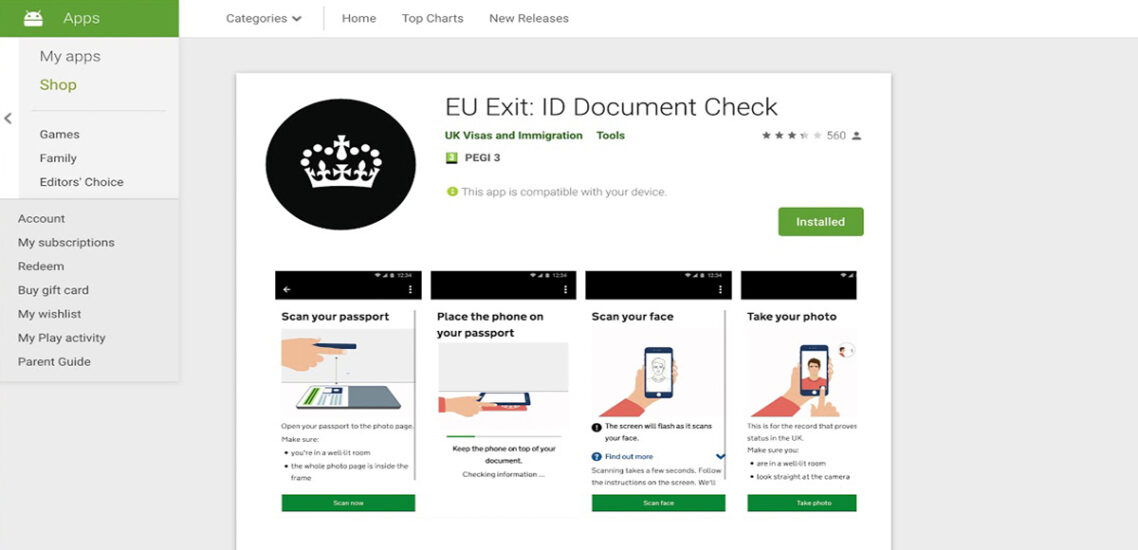
При повечето онлайн заявления към Home Office вече качвате копия на документи – включително паспорт – директно в портала на заявлението или през търговските партньори (UKVCAS/TLScontact за заявления вътре в Обединеното кралство и VFS Global/TLScontact за заявления извън него). Приемливи са снимки или сканове на документите; важно е целият документ да се вижда и файлът да е в един от поддържаните формати (PDF, JPG/JPEG, PNG).
В множество процедури Home Office изисква пълно цветно копие на всяка страница от текущия паспорт, включително празните страници. Това изискване фигурира изрично в актуални ръководства на британската администрация.
I. Какво се промени през 2025 г.
- От 15 октомври 2024 г. доставчикът на услугата UKVCAS за заявления вътре в Обединеното кралство е TLScontact (вместо Sopra Steria). Смяната не променя правилата, но влияе на това къде качвате/сканирате документите и къде ходите за биометрия.
- За заявления извън Обединеното кралство в много държави центровете се обслужват от VFS Global (преходите по региони се извършваха от есента на 2024 до началото на 2025).
II. Къде и как се качват файловете
- Онлайн приложението на Home Office: когато достигнете секция „Evidence/Upload“, качвате снимки/сканове; системата приема PDF/JPG/JPEG/PNG и дава визуално потвърждение, че файлът е добавен.
- Вътре в Обединеното кралство (UKVCAS чрез TLScontact): можете да качите сами документите преди часа за биометрия или да платите за сканиране на място.
- Извън Обединеното кралство (VFS/TLScontact): обичайно има безплатна опция за самостоятелно качване преди посещението, с указания и контролен списък според вашата категория. Някои центрове посочват технически ограничения – напр. общ размер на всички качени файлове до 15 MB – затова винаги проверявайте локалната страница на съответния VAC.
Забележка: Някои TLScontact уеб инструменти за „self-upload“ приемат само PDF; други позволяват PDF/JPG/JPEG/PNG. Следвайте указанията в вашия профил, защото ограниченията се различават по държави и центрове.
III. Какво точно се сканира от паспорта
Силно препоръчително (и често изискуемо) е всяка страница:
- корица (предна/задна),
- страница със снимката, подпис/информация,
- страници „Observations/Endorsements“,
- всички визови/печати,
- всички празни страници.
Официалните ръководства подчертават „пълно цветно копие на всеки лист, включително празните страници“.
IV. Приемливи формати и добри практики за качество
- Формати: PDF (предпочитан), JPG/JPEG, PNG. (GOV.UK)
- Цвят: предпочитан; много VAC страници искат ясни, четливи, по възможност цветни, A4 копия.
- Цялост: на снимката/скана трябва да се вижда целият документ (не режете MRZ редовете). Ако ползвате мобилното приложение „UK Immigration: ID Check“, следвайте подканите и се уверете, че MRZ редовете и цялата страница са в кадър.
V. Приложения за телефон: удобни и безплатни
Официалните сайтове не препоръчват конкретни приложения – важно е файлът да е четлив и в поддържан формат. Широко използвани решения са:
- Adobe Scan – безплатно, без реклами; прави многостранични PDF с автоматично изправяне и компресия. (Adobe)
- Microsoft Lens (Office Lens) – безплатно; запазва в PDF, Word/PowerPoint; отлична автоматична корекция на перспектива. (Microsoft Support)
- Технологични медиa също ги посочват сред най-добрите мобилни скенери през 2025 г. (TechRadar)
Ако файлът ви излиза по-голям от ограничението на конкретния VAC, използвайте вградената опция Compressed PDF в приложението или отделно приложение/инструмент за компресия (PDF компресията почти винаги е достатъчна).
VI. Настройки и именуване на файловете (за да минат без забележки)
- Снимайте/сканирайте в цвят, без бликове, с равномерна светлина; изключете светкавицата върху ламинирани страници. (GOV.UK)
- Обединете страниците в един многостраничен PDF със смислено име, напр.
Passport_Full_Copy_Name_YYYY.pdf. Кратките, описателни имена без специални символи помагат. (GOV.UK) - Ако порталът налага лимит (напр. общо 15 MB при някои VFS центрове), разделете на 2–3 части:
Passport_Part1.pdf(стр. 1–10),Part2.pdfи т.н. (VFS Global)
VII. Често задавани въпроси
Трябва ли да кача всяка страница? В много случаи – да. Изрично изискване за „всяка страница (вкл. празните)“ се среща в Home Office ръководства; качването само на биометричната страница често води до искане за допълване. (GOV.UK)
Мога ли да правя снимки вместо сканиране? Да – стига цялата страница да се вижда, да е четлива и във формат JPG/JPEG/PNG (или да я преобразувате в PDF). (GOV.UK)
Къде се качват документите?
- При онлайн идентификация чрез приложението ID Check – качвате директно в системата на Home Office. (GOV.UK)
- При биометрия в център – качвате през портала на TLScontact (UKVCAS) за вътрешни заявления или през VFS/TLScontact за заявления извън Обединеното кралство; по желание можете да платите за сканиране на място. (GOV.UK)
VIII. Как да го направите стъпка по стъпка (Adobe Scan / Microsoft Lens)
Подготовка (общо)
- Почистете стъклото/повърхността и подгответе равна, матова подложка с контрастен цвят.
- Изключете светкавицата; осигурете равномерно осветление.
- Свалете предпазни калъфи, връзки, кламери – всичко, което може да хвърля сянка.
- Подгответе списък с всички страници за сканиране (вкл. празните).
Вариант A: Adobe Scan (iOS/Android)
- Инсталирайте Adobe Scan и изберете режим Document. (Adobe)
- Включете Auto-Capture (автоматично заснемане и изправяне).
- Последователно заснемайте всички страници на паспорта (корици, данни, печати, празни).
- Натиснете Reorder (ако е нужно), за да подредите страниците правилно.
- В меню Save as изберете PDF → Reduce/Compressed PDF (ако ще качвате в VFS/TLScontact).
- Запишете като един файл:
Passport_Full_Copy_Name_YYYY.pdf. - Проверете визуално всяка страница (четимост на текст и MRZ, без отрязани краища).
- Ако файлът остава голям – повторете експорт с по-силна компресия или разделете на части (Part 1/Part 2).
Вариант B: Microsoft Lens (iOS/Android)
- Инсталирайте Microsoft Lens и изберете Document. (Microsoft Support)
- Подравнете кадъра така, че цялата страница (вкл. MRZ) да е вътре; Lens ще изправи перспективата.
- Заснемайте групово всички страници; ползвайте Confirm за да добавяте/редактирате.
- Изберете Export as PDF → Optimize/Compress при експорта.
- Дайте смислено име и прегледайте качеството.
Качване в портала
- Home Office (self-upload): отидете в секция Evidence → Upload evidence, изберете файла(овете) и потвърдете, че се виждат под „Files added“. (GOV.UK)
- UKVCAS (TLScontact) / VFS: следвайте връзката в имейла за вашия профил и качете според контролния списък; спазвайте local лимитите (напр. общо до 15 MB при някои VFS страници) и формата, който порталът приема. (VFS Global)
Контролен списък преди изпращане
- Всяка страница на паспорта е включена (вкл. празните). (GOV.UK)
- Файлът е PDF/JPG/PNG според указанията на вашия портал. (GOV.UK)
- Цветно, четливо, без отблясъци, с видими MRZ редове. (GOV.UK)
- Името на файла е кратко и описателно, без специални символи. (GOV.UK)
- Спазени са локалните лимити за размер/брой файлове (при нужда – компресия или разделяне). (VFS Global)
Полезно да знаете
- Дори когато използвате биометричното приложение (ID Check), може да бъдете помолени да качите допълнителни доказателства – следвайте документния контролен списък в акаунта си. (GOV.UK)
- Ако не можете да качите сами, на място има платени услуги за сканиране и асистирано качване. (GOV.UK)
Не ви е нужен настолен скенер: със смартфон + Adobe Scan/Microsoft Lens бързо правите един компактен PDF с целия паспорт. Спазвайте формата, четливостта и локалните лимити на портала, които ползвате и документите ви ще бъдат приети без излишни усложнения в процесите за виза или гражданство в Обединеното кралство.
Харесайте Facebook страницата ни ТУК